
이엔지소프트
[eSDI] 도면에서 직접 3D 모델을 업데이트 하는 방법 본문
이번 포스트에는 eSDI에서 생성된 도면에서 부재를 추가, 수정, 삭제할 때
3D 모델이 자동으로 업데이트되는 기능을 살펴보겠습니다.
일반적으로 모델링이 완료된 후 eSDI를 활용해 도면 편집을 진행하다 보면, 도중에 모델 수정이 필요한 상황이 종종 발생합니다.
하지만 Tekla Strucutres 기본 기능만으로는 도면 상태에서 모델을 수정할 수 없기 때문에, 도면을 닫고 모델을 수정한 뒤 다시 도면을 열어 편집 작업을 이어가야 합니다.
꽤 번거롭고 비효율적입니다.
하지만 eSDI에서는 다릅니다!
도면에서 바로 3D모델을 업데이트 할 수있는 기능이 제공되어, 불필요한 반복 작업 없이 효율적으로 작업을 진행 할 수 있습니다!
이제 영상에서 보신 것 처럼, eSDI에서 도면을 수정할 때 3D모델이 어떻게 자동으로 업데이트되는지 직접 살펴보겠습니다.
도면에서 모델을 직접 수정하려면
eSDI - Drawings 메뉴에서 'Model Rev. In drawing'기능을 실행합니다.

[ eSDI - Drawing Tab 화면 ]
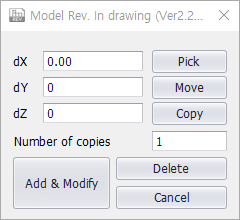
[ Model Rev. In drawg 화면 ]
부재 이동 및 복사 기능
먼저 [Pick]기능을 이용해 이동할 상대 좌표값을 입력합니다.
'dx, dy, dz' 항목에 각각 이동하고자 하는 값을 입력한 뒤, [Move] 또는 [Copy] 버튼을 클릭하고 부재를 클릭하면 됩니다.
이기능을 활용하면 도면에서 바로 부재를 이동하거나 복사할 수 있으며, 변경된 내용은 3D 모델에도 즉시 반영됩니다.

[ 도면에서 부재를 이동한 모습 ]
부재 삭제 기능
모델에서 불필요한 부재를 제거할 때는 [Delete] 기능을 사용합니다.
도면에서 삭제하고자 하는 부재를 선택한 후 [Delete]버튼을 클릭하면 해당 부재가 도면과 모델 양쪽에 동시에 제거 됩니다.
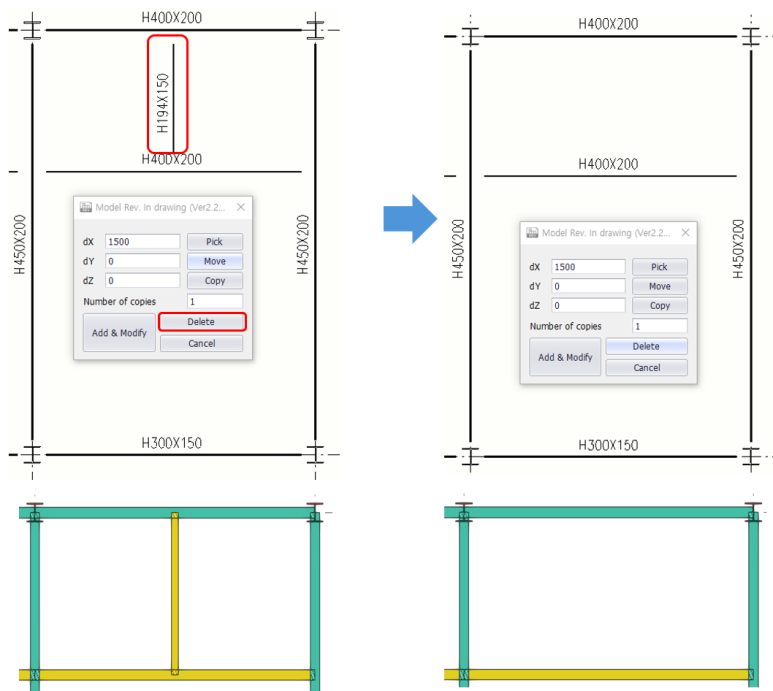
[ 도면에서 부재를 삭제한 모습 ]
부재 추가, 변경 기능
신규 부재를 추가하거나 기존 부재를 변경 할때는 [Add & Modify] 기능을 사용합니다.
먼저 [Add & Modify] 버튼을 클릭하고 부재 설정창에서 부재의 속성을 작성합니다.
속성 입력이 완료되면 [Add]버튼을 클릭한 후, 모델과 동일한 방식으로 시점, 종점을 클릭하여 신규 부재를 추가합니다.
이 과정을 통해 도면상에서 직접 새로운 부재를 생성하거나 기존 부재의 속성을 손쉽게 변경할 수 있으며, 모든 변경 내용은 3D 모델에도 실시간으로 반영됩니다.
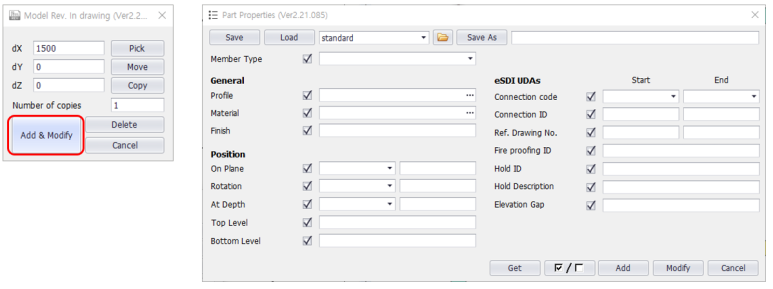
[ 부재 추가 & 수정 기능 화면 ]
지금까지 도면에서 직접 3D 모델의 부재를 추가, 수정, 삭제 및 업데이트 과정을 살펴 보았습니다.
Tekla Structures 기본 기능에서는 불가능했던 '도면 내 모델 수정'을 eSDI를 통해 간편하게 해결 할 수 있습니다.
앞으로도 eSDI는 설계 효율과 실무의 편의성을 높일 수 있는 다양한 기능을 지속적으로 업데이트 할 예정입니다!
감사합니다.
다음 포스트에 다시 만나요~~~

'스마트 엔지니어링 > eSDI' 카테고리의 다른 글
| [eSDI] 2026년 1월 정기 업데이트 소식 (0) | 2026.01.02 |
|---|---|
| [eSDI] 국내 EPC 90%가 선택한 eSDI, 실제 적용 사례 공개 (0) | 2025.11.21 |
| [eSDI] 3D모델에 리비전을 자동으로 반영하는 방법 (0) | 2025.11.05 |
| [eSDI] 2025년 10월 정기 업데이트 소식 (0) | 2025.11.05 |
| [eSDI] Trimble Connect 연동을 통한 실시간 협업 및 검토 (0) | 2025.11.05 |


